La semaine de la presse et des médias dans l’école (SPME) a lieu tous les ans au mois de mars.
Les inscriptions des établissements scolaires se feront généralement au mois de janvier.
Tous les renseignements sont disponibles sur le site du CLEMI.

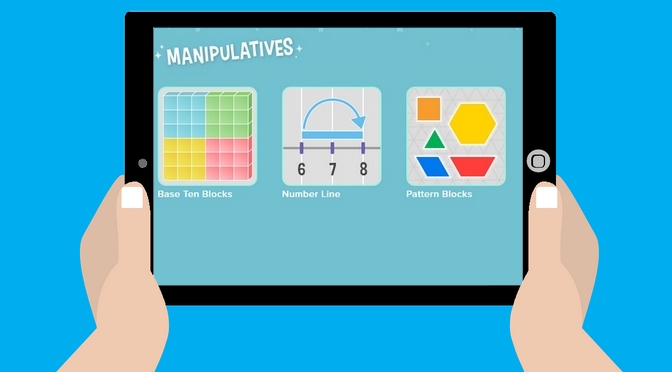
Des outils à utiliser avec un TNI en mathématiques : CoolMaths4Kids -> ici (ou cliquer sur le logo)
 4 applis à utiliser en ligne : générateur de collections d’objets, blocs de base 10, travail sur la ligne numérique…
L’interface est en anglais mais elle est très intuitive à prendre en main.

Le programme Sauvages de ma rue a pour but de permettre aux citadins de reconnaître les espèces végétales qui poussent dans leur environnement immédiat, les plantes qu’ils croisent quotidiennement dans leur rue, autour des pieds d’arbres, sur les trottoirs, dans les pelouses… Mais nul besoin d’être botaniste.
On peut participer à ce projet toute l’année même si la saison idéale reste le printemps.
Pour de plus amples renseignements, cliquez sur ce lien.
Mise à jour de l’article le 11 octobre 2018
Voici des réponses à une « foire aux questions », concernant la saisie des résultats des trois cahiers des évaluations « Repères CP-CE1 », organisées au mois de septembre 2018.
1 – Combien de temps sera ouverte l’application de saisie des résultats ?
Le portail de saisie et de restitution est accessible du jeudi 20 septembre au vendredi 12 octobre en fin de journée (date repoussée au lundi 15).
Certaines écoles ont été averties qu’elles faisaient partie d’un « échantillon ». Pour elles, la date limite de retour avait été fixée au mardi 25 septembre.
2 – Quels éléments d’authentification le directeur doit-il choisir pour les confier à ses collègues ?
Dans le portail de saisie et de restitution du directeur, appuyez-vous sur les associations affichées dans l’onglet « association enseignant-classe », sans tenir compte des indications « CP » ou « CE1 ». Notez que les codes ne sont pas nominatifs.
Une classe peut apparaitre deux fois, parce qu’elle accueille à la fois des élèves de CP et de CE1. Surtout ne supprimez pas une de ses deux entrées.
3 – Quelles particularités, l’outil de saisie fait-il apparaitre ?
 . (voir aussi la question 4)
4 – Les résultats de certains exercices comportent de nombreux items sans réponse. Comment gagner du temps ?
Dans la page de saisie, cherchez à utiliser le bouton <Terminer la page>. L’application vous demande alors de confirmer que X réponses sont sans réponse. Cela vous évite de cliquer de nombreuses fois sur le bouton .
Cette procédure est particulière pratique si un élève n’a répondu qu’aux premières questions d’un exercice, par exemple pour l’ex. n°4 du livret CE1-MA.
5 – Quelles précautions ont été prises pour protéger les données personnelles ?
6 – Que faire si un élève est supprimé par erreur ?
Dans ce cas, il faut recréer un enregistrement pour cet élève dans le portail de saisie et de restitution du directeur (voir question 7). Un code sera généré. Notez soigneusement ce code et sa correspondance avec le nom de l’élève, car la création de ce nouvel enregistrement n’est pas corrélée à ONDE. C’est vous qui devrez gérer l’association, et la partager avec l’enseignant qui effectuera la saisie.
7 – Comment ajouter un élève dans le portail « Repère » ?
Les procédures suivantes doivent être menées depuis le portail de saisie et de restitution du directeur. Ces actions permettent d’ajouter des élèves même s’ils n’appartiennent pas encore aux effectifs inscrits dans ONDE. Consultez la question 6 qui s’intéresse aux précautions qu’il conviendra de prendre avec les codes neutres générés.
Pour ajouter un élève, cela dépend s’il appartient ou non à une classe existante dans le portail « Repères CP-CE1 ».
(*) À l’heure actuelle, cette fonctionnalité ne semble pas fonctionner. Le problème a été signalé et nous tâcherons d’annoncer dans cette page le moment où une solution sera trouvée.
8 – Des précisions sur la synchronisation avec ONDE
D’après la documentation, le portail « Repères CP-CE1 » est prévu pour se synchroniser avec la base ONDE. D’éventuelles modifications devraient être prises en compte, après les traitements informatiques nocturnes nécessaires.
Cependant, il apparait que cette synchronisation ne fonctionne pas pour le moment, et des équipes tentent de rectifier le problème. Nous tâcherons de d’annoncer dans cette page le moment où une solution sera trouvée.
9 – Un enseignant a saisi tous ses livrets, pourquoi la progression dans le portail de saisie et de restitution du directeur ne reflète-t-elle pas cette situation ?
De façon analogue au point 8, il apparait que l’affichage des graphiques est calculé toutes les 24 heures. Le traitement informatique nécessaire s’effectue durant la nuit.
Le portail « Repères CP-CE1 » ne semble pas permettre de déclarer l’absence d’un élève pour tout ou partie de la passation. Il est probable qu’un élève ne soit pas comptabilisé dans le tableau de bord du directeur (ou de l’IEN), si une part des évaluations n’a pas fait l’objet d’une saisie.

10 – Dans l’école, il y a une classe qui accueille à la fois des CP et des CE1. L’enseignant qui y exerce n’arrive pas à saisir les résultats des élèves d’un des niveaux. Que faire ?
Notez le niveau auquel accède l’enseignant et les deux identifiants qu’il utilise. Dans le portail de saisie et de restitution du directeur, depuis l’onglet « association enseignant-classe », utilisez le bouton <Ajoutez une association> (en haut à droite). Repérez, sans la modifier, la ligne du groupe dans laquelle la saisie des élèves fonctionne, et sa liaison avec le premier identifiant de l’enseignant. Puis dans la liste déroulante, sélectionnez le second groupe (celui qui ne fonctionnait pas), pour l’associer au second identifiant.
Mise à jour de l’article le 4 octobre 2019
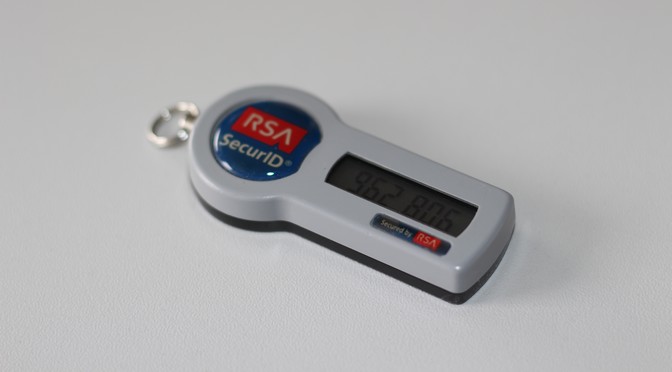
Votre clé OTP ne sera bientôt plus valable, et par l’intermédiaire de votre circonscription d’inspection vous avez reçu une nouvelle clé.
L’infographie ci-dessous décrit la procédure permettant de réaliser le renouvellement.
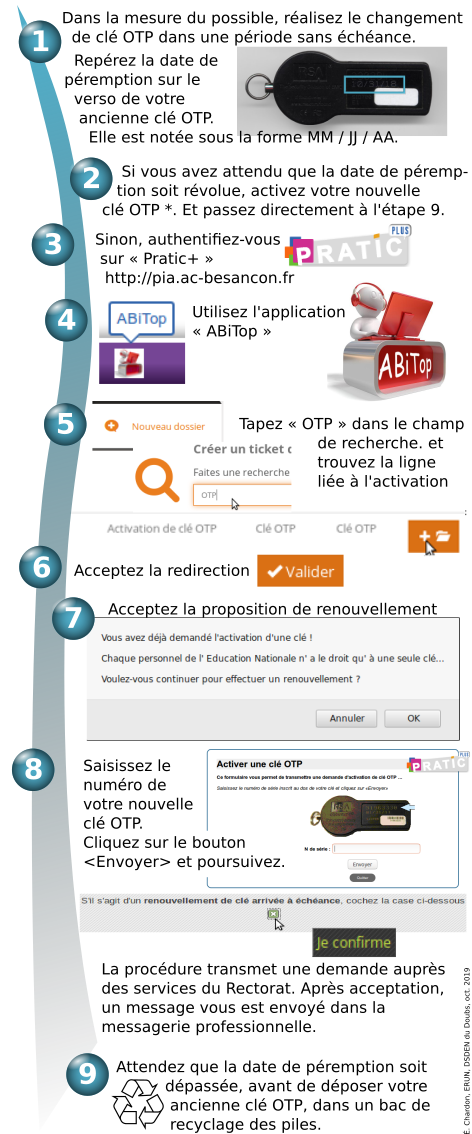
(*) La procédure d’activation est décrite dans les pages du site.







Présentation de l’interface OpenBoard
Présentation de la palette d’outils
Créer des tableaux avec OpenBoard
Créer un tableau de présence
Créer un exercice avec Learning Apps et l’intégrer dans Open Board (exemple des mots croisés)
Intégrer une vidéo internet dans OpenBoard
Résoudre le problème du clavier visuel
Utiliser un visualiseur avec Open Board
Installer de nouvelles animations
Installer l’application « étiquettes » (Réalisée par François Le Cléac’h, ERUN de Guérande-Herbignac et Saint-Nazaire Ouest)
Cette application est disponible sur le site : http://fanch.le.cleach.free.fr/
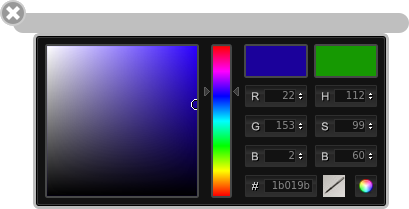
Utiliser des couleurs différentes du noir, bleu, vert, rouge et jaune ?
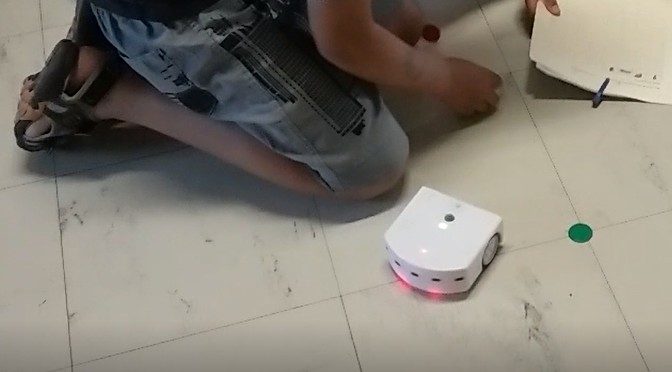
Retrouvez ci-dessous plusieurs propositions de défis à réaliser en classe avec les robots Thymio :
| Défis avec fiches élèves et fiche enseignants
(ciblés par niveau de difficulté) |
 |
| Défis sous forme de situations de résolution de problèmes | |
| Proposition de séquence | |
 La maternelle R. Vauthier est située à Besançon et accueille beaucoup d’élèves allophones ou des élèves dont les parents sont d’origine étrangère. Dans ce cadre, la question de la maîtrise de la langue s’avère particulièrement importante.
Mme Bouaouli est enseignante de petite section dans cette école. Elle fait travailler le langage à ses jeunes élèves à partir d’albums, puis crée avec eux des livres numériques, grâce à l’application Book Creator.
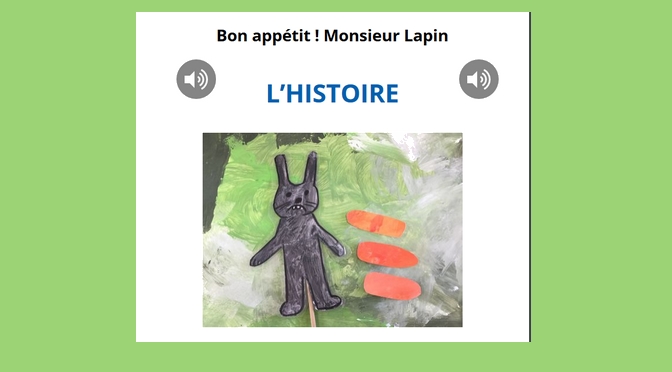
Ici, son choix s’est porté sur un classique du conte de randonnée l’album « Bon appétit ! Monsieur Lapin » de Claude Boujon.
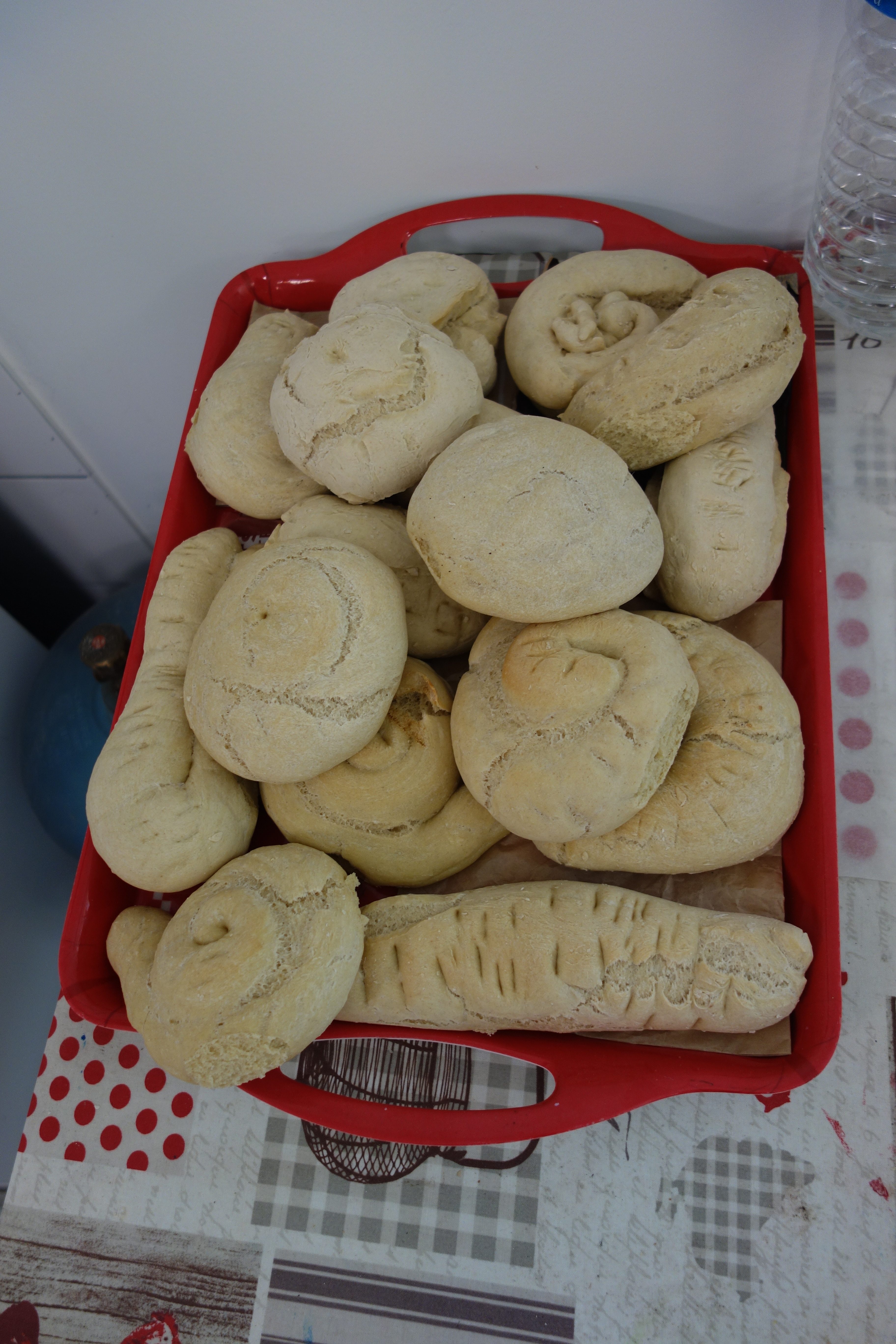
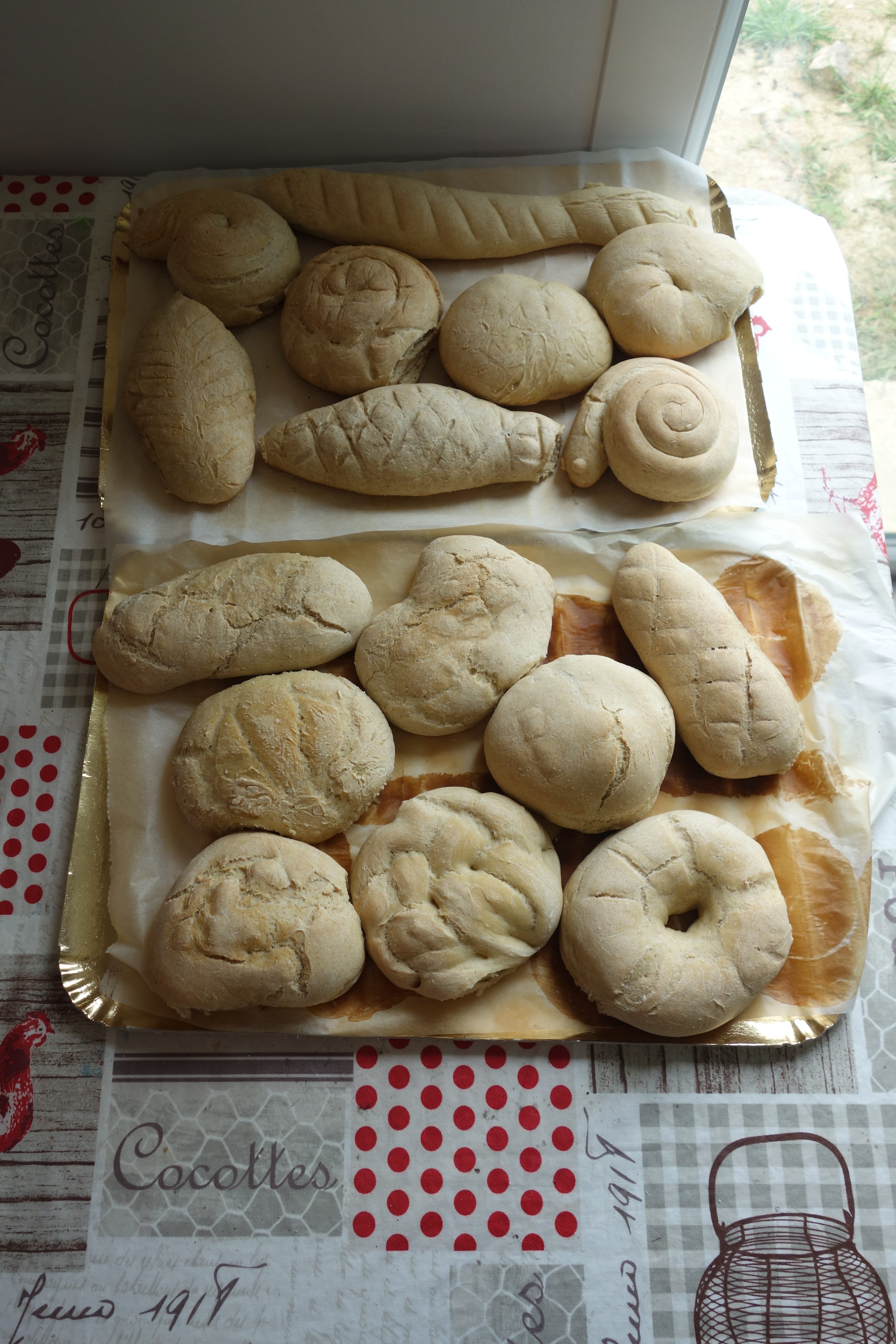
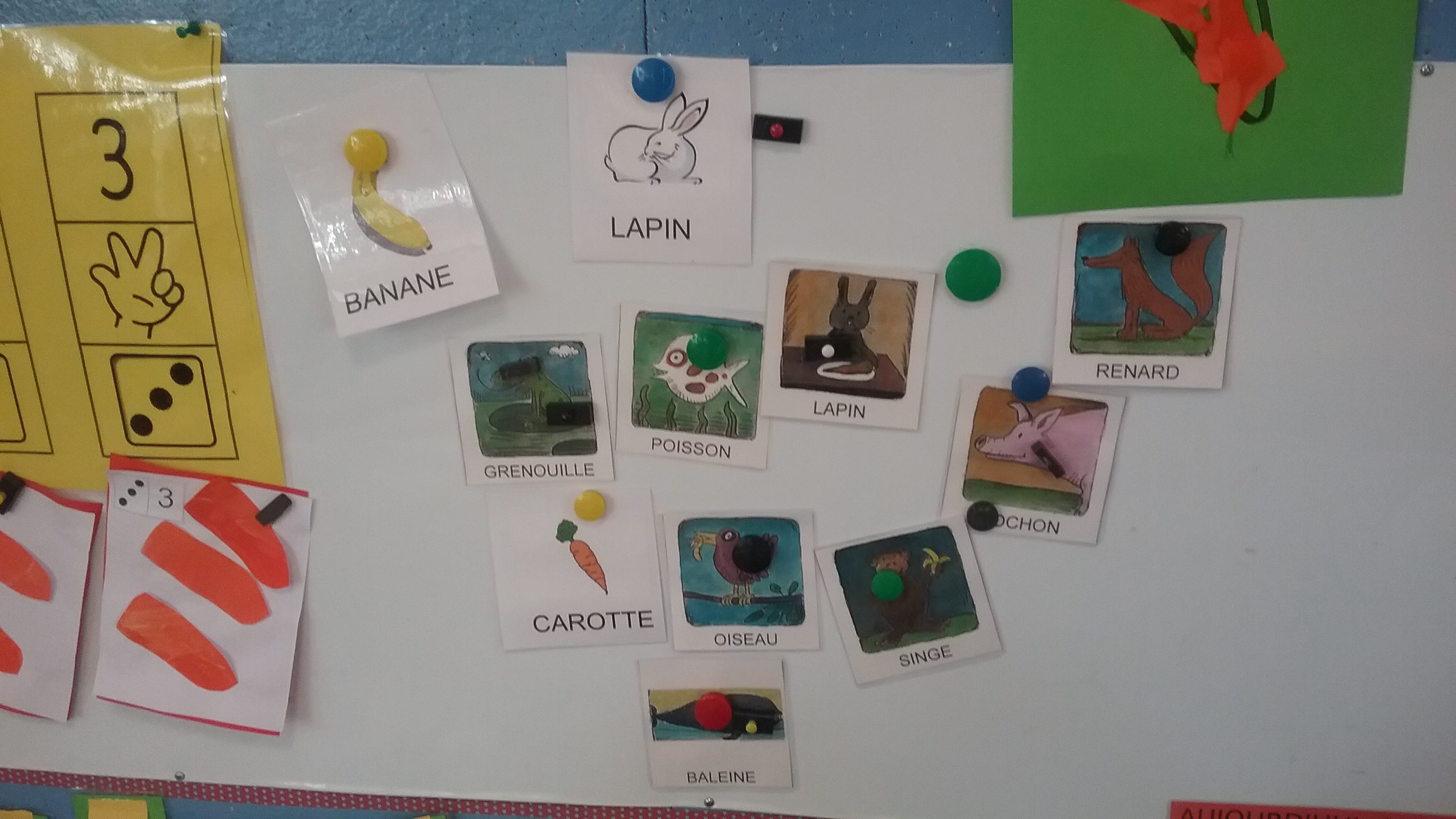
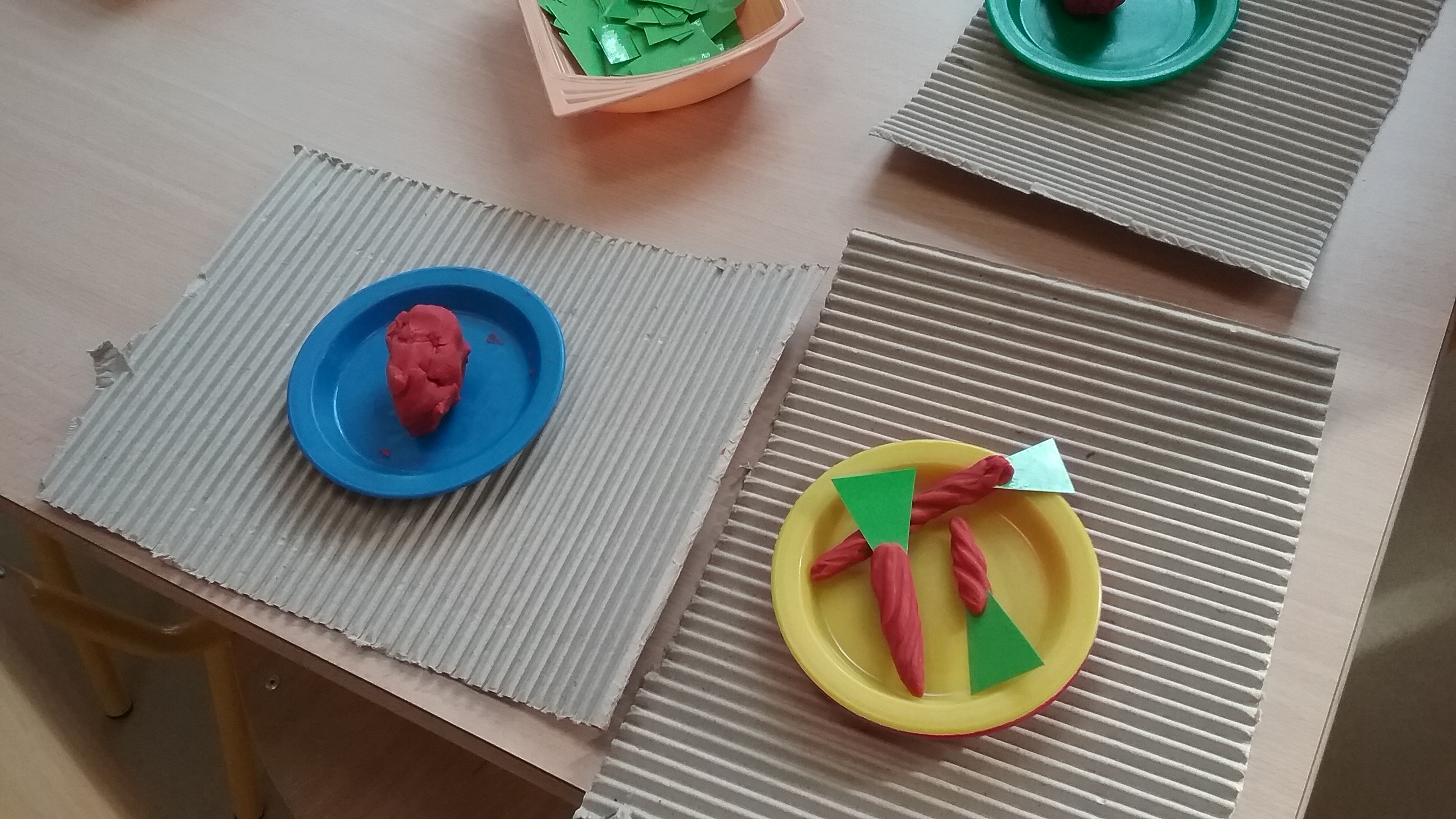
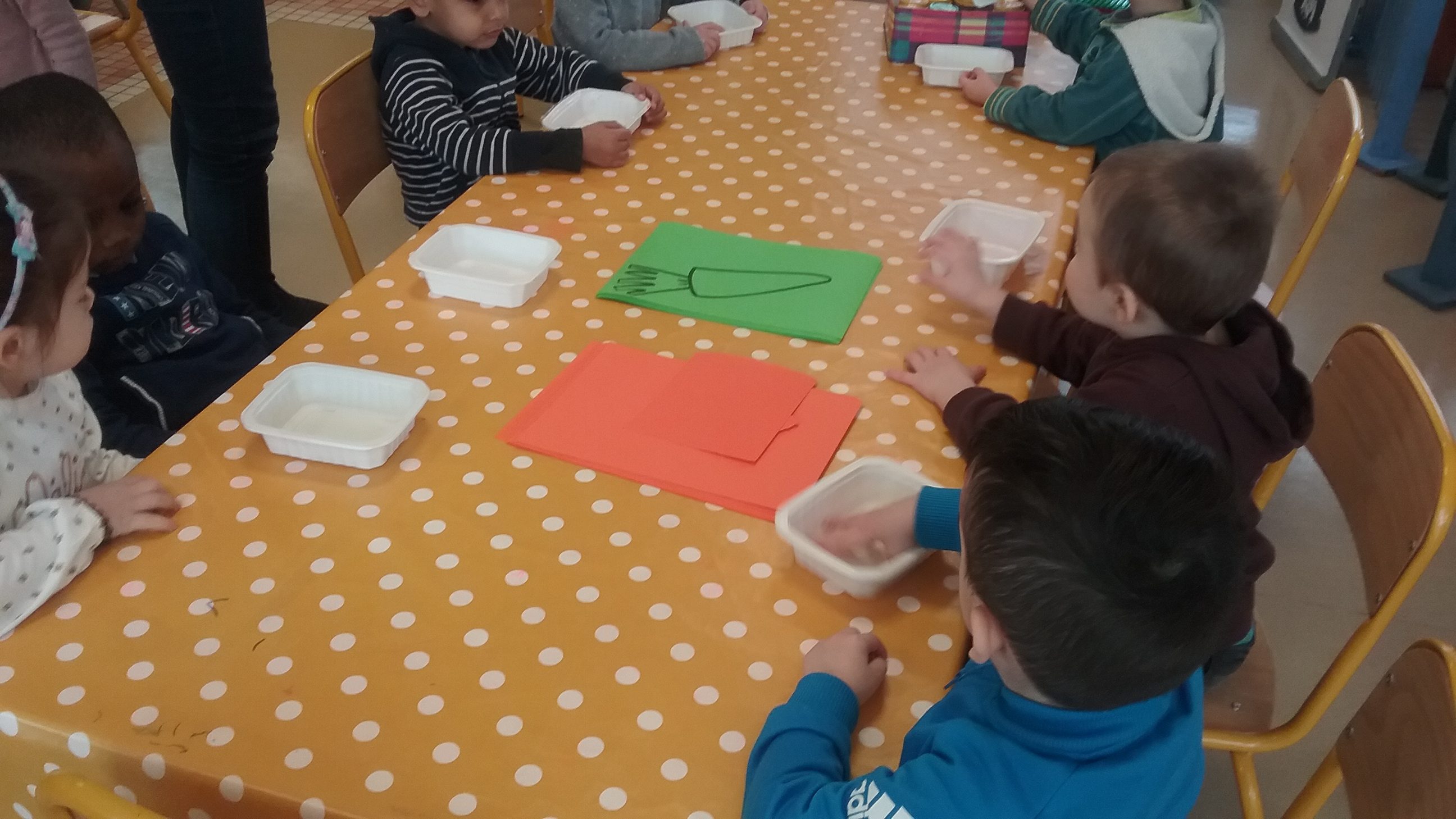
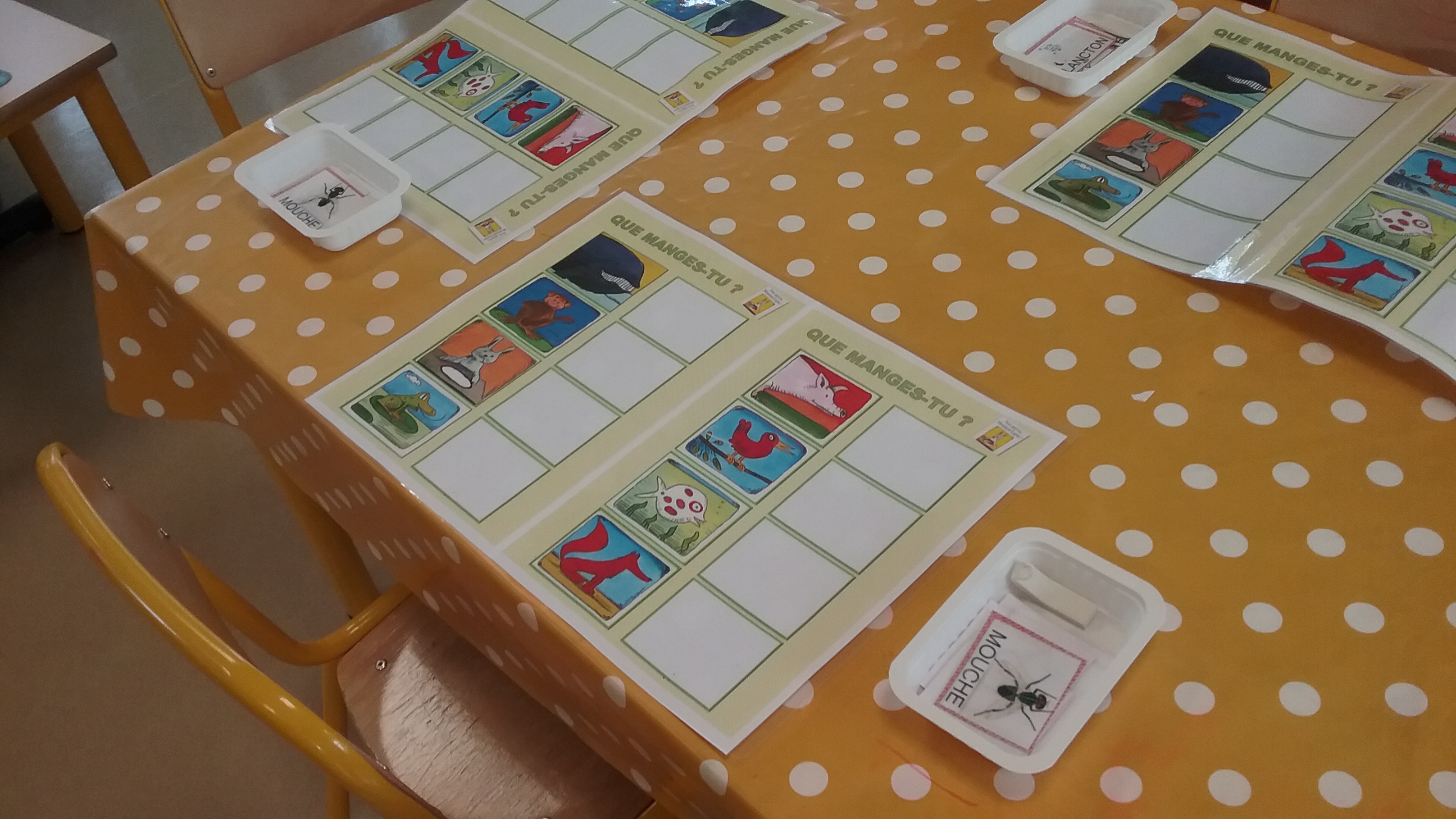
Après la phase de découverte de l’album, les élèves de la classe ont participé, durant deux à trois semaines, à différentes activités habituellement mises en œuvre en maternelle lorsqu’un album de jeunesse est étudié (consolidation du langage de l’album, activités graphiques ou de découpage, association d’images, numération,…).
 |
 |
 |
 |
L’enseignante a fait prendre en photo, à l’aide des tablettes de la classe, tous les personnages et les aliments présents dans cette histoire, ce qui n’a pas été sans poser de problèmes, par exemple de prise en main du matériel ou de cadrage.
Ensuite, elle a elle-même déposé – et disposé – ces photos dans un livre numérique grâce à l’application Book Creator.
ENREGISTRER CE QUE L‘ON DIT, SE RÉÉCOUTER
Les élèves sont alors répartis dans des groupes en fonction de leur niveau d’engagement dans les activités orales mais aussi de leur niveau de maîtrise de la langue. Ceci afin de permettre à chacun, à commencer par les « petits parleurs » de participer.
Les objectifs sont donc différents en fonction de chaque élève. Concernant les petits parleurs, il s’agit d’abord de lever les inhibitions liées au fait de parler, de leur permettre de s’engager dans l’activité puis d’utiliser de manière simple le vocabulaire rencontré. Pour les autres, les productions orales permettent de reprendre le vocabulaire et les structures syntaxiques présentes dans le livre.
Pour tous, la phase d’enregistrement oral permet de se réécouter et de recommencer facilement l’enregistrement, si nécessaire. Habituellement, le seul retour possible est celui que l’enseignant fait à l’élève. Or ce dernier, trop accaparé par la tâche qu’il a à réaliser, n’a pas conscience du rendu de sa production orale et des points d’amélioration qu’il lui serait possible d’opérer. Cette rétroaction immédiate est possible grâce à l’utilisation d’une tablette.
Trois livres différents ont été créés : le premier reprend l’histoire, les second et troisième livres, créés par les petits parleurs, présentent les personnages et aliments que l’on retrouve dans le livre.
Ces livres ont été intégrés dans le blog de l’école où ils sont facilement consultables par les parents d’élèves. Cette visibilité sur les productions, les activités et les apprentissages des élèves doit permettre d’améliorer la co-éducation.
CONSULTEZ LES TROIS LIVRES